
.zkzc { –zkzc-primary: #3b82f6; }
L’essentiel à retenir : transformer un PDF en PNG lève les barrières du partage sur les réseaux sociaux. Cette conversion offre une visibilité immédiate sans téléchargement et simplifie l’intégration visuelle dans les présentations. C’est une solution rapide et sûre car les outils sérieux suppriment automatiquement les fichiers après une heure pour garantir une confidentialité totale des données.
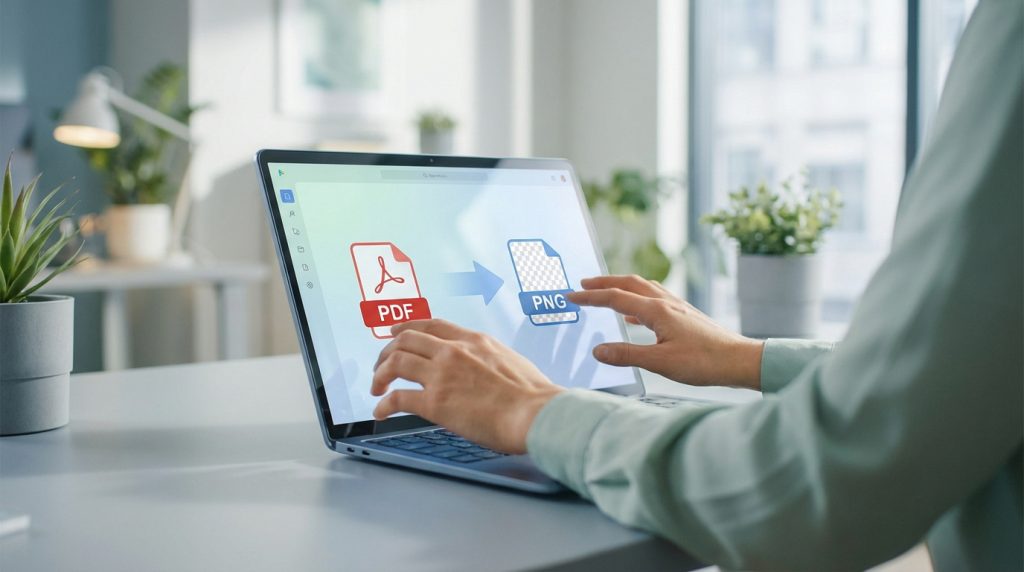
Si vous en avez assez de voir vos documents importants bloqués par les restrictions de partage sur Facebook, apprenez dès maintenant à convertir pdf a png pour transformer vos fichiers administratifs rigides en images légères, fluides et totalement universelles. Ce guide pratique vous dévoile les meilleures méthodes gratuites et sécurisées pour obtenir un résultat professionnel sans jamais avoir besoin d’installer de logiciel encombrant sur votre ordinateur. Maîtrisez enfin les réglages de résolution pour éviter les rendus flous, gérez la transparence de vos présentations et profitez de la conversion par lots pour traiter des dizaines de pages en un seul clic rapide.
- Pourquoi convertir vos PDF en PNG est un vrai gain de temps ?
- Convertir un PDF à PNG en ligne : rien de plus simple !
- Des logiciels costauds pour vos conversions sur Windows et Mac
- Secrets pour une image nette et des fichiers bien protégés
Pourquoi convertir vos PDF en PNG est un vrai gain de temps ?
Le PDF reste souvent un format trop rigide pour nos échanges numériques. Passer à l’image offre une agilité bienvenue pour manipuler vos contenus au quotidien.
Fini les galères de partage sur les réseaux sociaux
Les plateformes comme Facebook ou Instagram ignorent superbement les fichiers PDF. On ne peut pas scroller un document, ce qui bloque le partage. C’est un vrai frein pour votre visibilité.
Le PNG transforme votre document en un contenu visuel immédiat. L’image s’affiche directement dans le flux des abonnés. Cela booste l’engagement de façon radicale. C’est bien plus efficace pour capter l’attention.
En un coup d’œil, votre audience saisit l’essentiel. Plus besoin de cliquer pour télécharger un fichier lourd.
Une intégration fluide dans vos documents et présentations
Insérer un PDF dans PowerPoint est souvent un cauchemar technique. Rien de plus simple avec le PNG qui se glisse partout comme une photo. C’est propre, rapide et sans bug d’affichage.
La gestion de la transparence est le gros point fort ici. Vous évitez les cadres blancs disgracieux sur vos diapositives colorées. Le rendu visuel devient instantanément plus professionnel.
Parfois, seule une page ou un graphique nous intéresse vraiment. Convertir permet d’extraire cette pépite sans s’encombrer du reste. C’est un gain de précision non négligeable.
- Compatibilité universelle
- Support de la transparence
- Légèreté pour le web
- Facilité d’édition rapide
Convertir un PDF à PNG en ligne : rien de plus simple !
Maintenant que l’intérêt est clair, voyons comment passer à l’action sans installer le moindre logiciel complexe.
L’outil gratuit d’Adobe pour un rendu professionnel
Adobe propose un portail web très efficace pour cette tâche. Il suffit de glisser votre fichier sur leur interface pour convertir pdf a png. C’est super facile et le processus est quasi instantané. C’est la solution de référence pour la fiabilité.
La fidélité des couleurs est impressionnante avec cet outil. Votre mise en page reste strictement identique à l’original. Aucun décalage de texte ne vient gâcher le résultat final.
Une fois le traitement terminé, le téléchargement est direct. Vous récupérez une archive propre ou une image isolée. C’est simple et redoutablement efficace.
Le service en ligne d’Adobe Acrobat permet de transformer des PDF en images de haute qualité en quelques secondes seulement, sans perte de mise en page.
Traiter des dossiers entiers avec la conversion par lots
Si vous avez vingt fichiers, ne les faites pas un par un. Certains outils acceptent les envois groupés. Vous gagnez un temps précieux sur vos tâches répétitives.
Le système traite vos documents et génère un fichier ZIP global. Chaque page du PDF devient une image PNG distincte et numérotée. C’est l’organisation parfaite pour vos archives. Plus besoin de trier manuellement après coup.
La gestion automatique des documents multipages est un vrai plus. L’algorithme découpe tout proprement sans intervention humaine. C’est la magie de l’automatisation web moderne avec un outil performant.
Des logiciels costauds pour vos conversions sur Windows et Mac
Pour ceux qui préfèrent garder leurs fichiers en local ou qui travaillent hors ligne, des solutions robustes existent déjà sur vos machines.
Exploiter les outils natifs de macOS et Windows
Sur Mac, l’application Aperçu est un véritable couteau suisse. Ouvrez votre PDF puis choisissez simplement « Exporter » au format PNG. C’est intégré, gratuit et super facile !
Windows propose des outils de capture d’écran très performants. L’outil « Capture et croquis » permet d’isoler une zone précise. C’est parfait pour un besoin rapide et ponctuel. Aucune installation supplémentaire n’est requise.
Pour les plus techniques, il faut utiliser la commande magick sous Windows. Travailler en local garantit une rapidité sans pareille. La confidentialité de vos documents est aussi mieux assurée.
Logiciels open-source pour une flexibilité totale
GIMP ou Inkscape sont des alliés précieux pour les experts. Ils permettent d’importer un PDF avec un contrôle total. Vous réglez chaque détail avant l’exportation.
Le réglage manuel des paramètres de sortie est un luxe nécessaire. Vous pouvez choisir l’anti-aliasing ou la gestion des profils colorimétriques. C’est idéal pour obtenir un résultat millimétré. Les graphistes adorent cette liberté.
Sous Linux, la ligne de commande offre une puissance inégalée. L’utilitaire pdftoppm pour Linux automatise tout en une seconde. C’est la solution ultime pour les gros volumes.
Secrets pour une image nette et des fichiers bien protégés
Réussir sa conversion est une chose, mais obtenir une qualité irréprochable tout en restant en sécurité en est une autre.
Réglages de résolution pour éviter les images floues
Le choix des DPI détermine la netteté de votre image. Rien de plus simple ! Pour un écran, 72 DPI suffisent généralement. Mais pour imprimer, visez au moins 300 DPI.
Un mauvais réglage rendra vos textes flous et illisibles. C’est frustrant pour le lecteur final. Prenez toujours le temps de vérifier ce détail capital pour votre rendu.
La clarté des petits caractères dépend directement de cette résolution. Ne sacrifiez pas la qualité pour gagner quelques kilo-octets sur votre disque dur.
| Usage | Résolution recommandée | Avantage principal |
|---|---|---|
| Web/Réseaux sociaux | 72-96 DPI | Chargement rapide |
| Présentation Pro | 150 DPI | Rendu équilibré |
| Impression | 300 DPI | Finesse maximale |
Confidentialité et suppression automatique des données
La sécurité de vos données est une priorité absolue. Les bons outils en ligne suppriment vos fichiers après une heure. Vous ne laissez aucune trace sur leurs serveurs.
Votre document original ne risque absolument rien durant l’opération. Il reste bien au chaud sur votre disque dur. La conversion crée simplement une copie de travail.
Pensez à déverrouiller vos PDF protégés par mot de passe. Sans cela, aucun outil ne pourra lire le contenu pour garantir la qualité du texte après conversion.
Gagnez en flexibilité en transformant vos fichiers pour les réseaux sociaux ou vos présentations avec transparence. Lancez-vous dès aujourd’hui : convertir un PDF à PNG en ligne simplifie instantanément votre flux de travail. Ne laissez plus un format rigide freiner votre créativité, rendez vos documents universels dès maintenant.