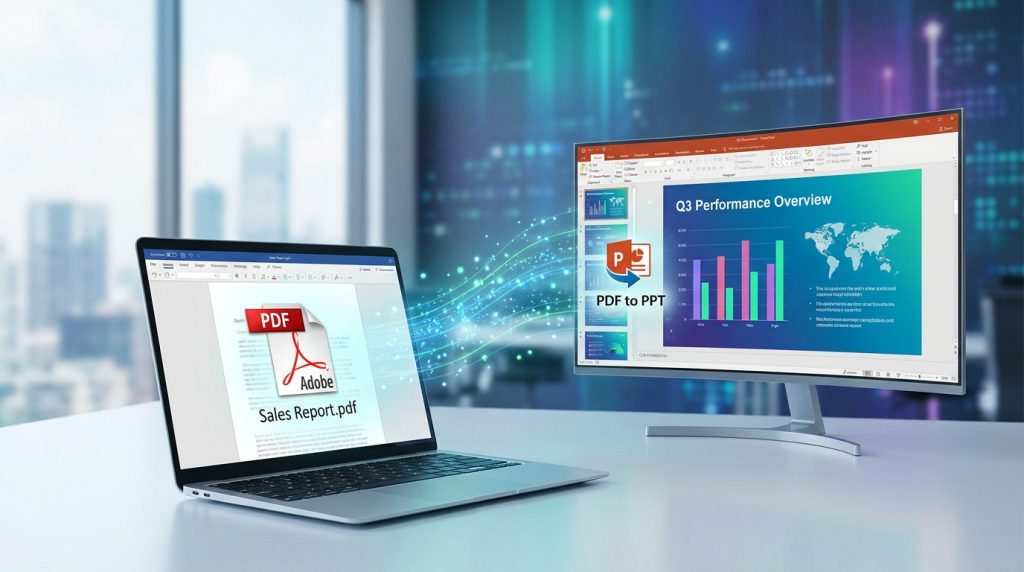
Ce qu’il faut retenir : transformer un PDF en PowerPoint est devenu un jeu d’enfant grâce à l’IA qui préserve fidèlement votre mise en page originale. Vous gagnez un temps précieux en récupérant des diapositives entièrement éditables sans rien ressaisir. C’est la solution idéale pour actualiser vos chiffres ou vos graphiques en quelques secondes et garantir un rendu professionnel immédiat.
Adobe a inventé le format PDF il y a plus de trente ans pour figer nos documents, mais cette rigidité devient un vrai calvaire quand il faut transformer ces données en présentation. On se retrouve souvent à perdre des heures à copier-coller du texte et à replacer des images manuellement sur des diapositives blanches.
Heureusement, utiliser un outil de conversion pdf to ppt permet de récupérer une structure éditable et propre en quelques secondes seulement. On fait le point ensemble sur les meilleures solutions pour simplifier vos futures réunions.
- Pourquoi passer d’un pdf to ppt est super facile aujourd’hui
- Utiliser des outils en ligne : rien de plus simple !
- Des solutions robustes pour vos projets plus complexes
- Mes conseils pour un résultat parfait à tous les coups
Pourquoi passer d’un pdf to ppt est super facile aujourd’hui
La conversion PDF vers PowerPoint repose désormais sur l’intelligence artificielle et l’intégration native Microsoft 365, garantissant une récupération immédiate des structures de diapositives. Cette flexibilité permet d’éditer textes et graphiques sans ressaisie manuelle fastidieuse.
Passer d’un format figé à une présentation dynamique est devenu un jeu d’enfant grâce aux outils modernes comme Adobe Acrobat.
Gagner un temps fou sur la mise en forme
Copier du texte depuis un PDF vers une slide est une torture. Aujourd’hui, les algorithmes identifient les titres et les puces. Ils font le travail pénible pour vous.
La structure des diapositives est respectée automatiquement. Vous n’avez plus besoin de redessiner chaque bloc. C’est un gain de productivité massif pour les rapports. Le rendu final est propre.
Les logiciels modernes traitent les mises en page complexes. Ils séparent les images du texte proprement. On évite ainsi les erreurs de mise en forme habituelles.
Fini le temps perdu à ajuster les marges. Tout est prêt en quelques clics seulement.
Modifier vos documents sans le moindre stress
Un PDF est par nature un format figé. Le transformer en PPT débloque toutes les possibilités d’édition. Vous pouvez changer une virgule ou une couleur.
Les graphiques deviennent souvent manipulables après la conversion. C’est idéal pour mettre à jour des chiffres de dernière minute. Plus besoin de retourner sur le fichier source original.
- Possibilité de modifier les polices
- Ajustement des couleurs de fond
- Remplacement rapide des images
- Correction des fautes de frappe
Cette souplesse réduit considérablement le niveau de stress avant une présentation. On se sent plus libre de peaufiner son support. Le résultat est pro.
Utiliser des outils en ligne : rien de plus simple !
Si les bénéfices sont clairs, la mise en pratique est encore plus déconcertante de simplicité grâce aux solutions cloud.
Adobe Acrobat en ligne : le choix de la sécurité
Adobe a inventé le PDF. Leur outil en ligne reste la référence absolue pour la fidélité du rendu. Le processus se résume à un simple glisser-déposer.
Vous pouvez aussi explorer les fonctionnalités natives de Microsoft PowerPoint pour vos documents. La sécurité des données est garantie sur leur portail officiel. C’est rassurant pour vos fichiers.
C’est le choix idéal pour les documents sensibles. La conversion est rapide et sans fioritures inutiles. On récupère un fichier parfaitement exploitable.
L’utilisation du service officiel Adobe garantit une compatibilité maximale avec les versions récentes de la suite Office sans altérer la structure profonde du document.
ILovePDF pour vos besoins express et gratuits
Pour ceux qui détestent créer des comptes, iLovePDF est une aubaine. L’interface est épurée et très intuitive. On télécharge son fichier et c’est fini.
L’outil fonctionne parfaitement sur les navigateurs mobiles. C’est pratique quand on est en déplacement. La rapidité d’exécution est leur plus grand atout.
Voici pourquoi cet outil est super facile :
- Pas d’inscription obligatoire
- Traitement ultra-rapide
- Interface compatible smartphone
- Gratuité pour les fichiers standards
Bien sûr, il y a des limites de taille pour la version gratuite. Mais pour un usage ponctuel, c’est imbattable. C’est l’outil de secours parfait.
Des solutions robustes pour vos projets plus complexes
Pourtant, les outils gratuits montrent parfois leurs limites face à des fichiers volumineux ou des besoins d’automatisation poussés.
Opter pour un logiciel pro afin d’éditer sans limites
Les versions desktop comme Acrobat Pro offrent une puissance inégalée. Elles gèrent l’OCR pour transformer les images scannées en texte éditable. C’est indispensable pour les archives.
| Méthode | Avantages | Inconvénients |
|---|---|---|
| Outils en ligne | Rapidité | Confidentialité |
| Logiciels Desktop | Puissance | Prix |
| Capture d’écran | Simplicité | Qualité faible |
| Conversion manuelle | Précision | Très lent |
Ces logiciels permettent aussi de retravailler les vecteurs. On évite ainsi la pixelisation des logos importants. La précision est chirurgicale sur chaque élément.
Consultez ces conseils sur la préservation de la qualité vectorielle. Vous garderez une netteté parfaite.
L’investissement en vaut la peine pour un usage quotidien. On gagne en confort et en fiabilité.
Réussir vos conversions en masse sans erreur
Traiter cinquante fichiers un par un est une perte de temps. Les solutions pro proposent le traitement par lots. On lance la file d’attente.
Des scripts comme pdf2pptx sur GitHub automatisent cette tâche. C’est très efficace pour les gros volumes de données. Les développeurs apprécient cette flexibilité.
Pour les fichiers dépassant 200 Mo, ces outils locaux sont obligatoires. Les services cloud bloquent souvent à cette étape. La stabilité est ici primordiale.
Le traitement en masse demande une machine robuste pour éviter les crashs système lors de la conversion de PDF riches en images haute définition.
Mes conseils pour un résultat parfait à tous les coups
Une fois le fichier converti, il reste quelques réglages manuels pour obtenir une présentation vraiment impeccable.
Soigner la qualité des images et des vecteurs
Vérifiez toujours la netteté de vos logos après l’exportation. Parfois, PowerPoint transforme le vectoriel en image bitmap médiocre. C’est un problème assez fréquent.
Utilisez le format SVG pour vos icônes si possible. Cela garantit une résolution parfaite quel que soit le zoom. Vos slides auront un aspect professionnel.
Pensez aussi à l’incorporation des polices de caractères. Si le destinataire n’a pas la police, la mise en page sautera. C’est un détail souvent oublié.
Un export propre évite les mauvaises surprises en réunion. Prenez deux minutes pour tout contrôler.
Ajuster la mise en page après la transformation
Le masque de diapositive est souvent encombré après une conversion automatique. Un petit nettoyage s’impose pour harmoniser les styles. Supprimez les zones de texte inutiles.
Les alignements automatiques peuvent être capricieux. Recalibrez vos blocs de texte pour qu’ils soient bien centrés. La symétrie aide à la lecture des informations.
Voici les points essentiels à vérifier pour finaliser votre document :
- Nettoyage du masque de diapositive
- Vérification des alignements
- Harmonisation des tailles de police
- Test du mode diaporama
Ces ajustements finaux font toute la différence. Votre présentation semblera avoir été créée directement sous PowerPoint.
Grâce à l’IA, transformer un PDF en PPT est devenu un jeu d’enfant pour récupérer vos structures de slides. En quelques clics, vous débloquez l’édition de vos textes et graphiques pour peaufiner vos présentations. Foncez tester ces outils pour gagner un temps précieux et briller lors de votre prochaine réunion !
FAQ
Comment transformer un fichier PDF en présentation PowerPoint gratuitement ?
C’est super simple ! Vous pouvez utiliser des outils en ligne comme Adobe Acrobat ou iLovePDF. Il vous suffit de glisser votre document dans la zone de dépôt sur leur site, et l’outil s’occupe de tout. En quelques secondes, votre fichier est *prêt à être téléchargé au format PPTX*, tout ça sans dépenser un centime.
Est-ce que la mise en page de mon PDF est conservée après la conversion ?
Oui, tout à fait ! Les outils modernes, surtout ceux qui utilisent l’intelligence artificielle, analysent la structure de votre document pour identifier les titres et les graphiques. L’objectif est de garder un rendu le plus fidèle possible à l’original pour que vous n’ayez pas à tout refaire manuellement.
Peut-on convertir un PDF de plusieurs pages en plusieurs diapositives ?
Absolument. Les convertisseurs automatiques traitent chaque page de votre PDF pour en faire une diapositive distincte dans PowerPoint. C’est un gain de temps énorme puisque votre présentation est déjà structurée dès l’ouverture du fichier.
Est-il possible de modifier le texte une fois le PDF converti en PPT ?
C’est tout l’intérêt de la manipulation ! En passant par un bon convertisseur, le texte devient entièrement éditable. Vous pouvez corriger une petite faute de frappe, changer les couleurs ou ajuster la police directement dans PowerPoint, comme si vous aviez créé la slide vous-même.
Vaut-il mieux utiliser un outil en ligne ou un logiciel à installer ?
Tout dépend de vos besoins. Pour une conversion rapide et occasionnelle, un outil en ligne est parfait et très accessible. En revanche, si vous travaillez sur des fichiers très volumineux ou confidentiels, un logiciel pro comme Acrobat Pro ou PDFelement est plus robuste et sécurisé.
Comment garder une bonne qualité d’image après le passage en PowerPoint ?
Pour un résultat impeccable, je vous conseille de vérifier la résolution dans les options de PowerPoint. Vous pouvez aussi intégrer vos logos en format vectoriel (SVG) pour éviter qu’ils ne deviennent flous. Pensez également à intégrer les polices de caractères pour que votre mise en page reste parfaite sur tous les écrans.