
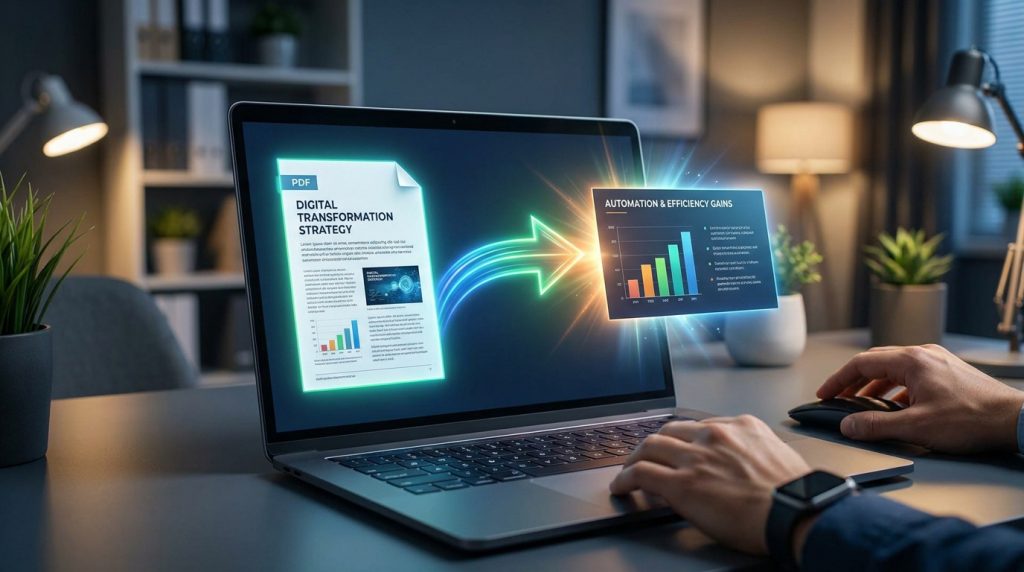
L’essentiel à retenir : transformer un PDF en PowerPoint modifiable est désormais simple et gratuit grâce aux outils en ligne comme Adobe ou Presentations.AI. Cette solution permet de convertir chaque page en diapositive tout en préservant fidèlement votre mise en page originale. C’est le moyen idéal pour gagner du temps et éditer vos documents sans repartir de zéro. Le point fort ? L’OCR intégré récupère même le texte de vos fichiers scannés.
Aujourd’hui, transformer un document figé en support dynamique est devenu une pratique courante pour gagner en flexibilité. Cet article vous explique comment réussir votre conversion pdf to powerpoint pour obtenir des diapositives parfaitement éditables en quelques clics. Profitez de l’expertise des leaders du secteur pour simplifier vos présentations dès maintenant.
- Convertir un PDF en PowerPoint en ligne et sans frais
- Logiciels payants pour une conversion haute fidélité
- Comment récupérer le texte d’un fichier scanné ?
- 3 réflexes pour une mise en page impeccable
Convertir un PDF en PowerPoint en ligne et sans frais
Après avoir passé des heures sur un document figé, on rêve tous d’une baguette magique pour le transformer en slides dynamiques sans vider son compte en banque.
Utiliser Adobe Acrobat en ligne pour un résultat rapide
Accéder au portail web d’Adobe est un jeu d’enfant. Vous utilisez simplement le glisser-déposer pour votre fichier local. Cliquez sur cet outil en ligne gratuit d’Adobe.
La conversion automatique démarre immédiatement. Chaque page devient une diapositive distincte de manière fluide. C’est propre et efficace. On gagne un temps précieux.
« L’outil de conversion d’Adobe est conçu pour préserver le style original en convertissant chaque page du PDF en une diapositive distincte. »
Finalisez l’opération avec le bouton de téléchargement. Le fichier PPTX arrive directement sur votre ordinateur. Vous pouvez enfin modifier vos textes et images librement.
Les alternatives gratuites comme Smallpdf ou iLovePDF
Découvrez des outils web sans aucune inscription obligatoire. Smallpdf et iLovePDF sont des classiques reconnus. L’interface est épurée et très intuitive pour tous les profils.
Le traitement se fait sur des serveurs distants ultra rapides. Vos diapositives sont prêtes en quelques secondes seulement. C’est une solution super facile pour vos projets.
La gratuité est un avantage majeur pour un usage ponctuel. C’est parfait pour dépanner rapidement un collègue au bureau.
La récupération du fichier est un jeu d’enfant. Un simple clic suffit pour obtenir le résultat final.
Logiciels payants pour une conversion haute fidélité
Si les outils gratuits font le job pour un CV, les besoins professionnels exigent souvent une artillerie plus lourde et plus précise.
La puissance d’Adobe Acrobat Pro au quotidien
Valorisez l’édition avant l’exportation. On peut corriger une coquille directement dans le PDF. C’est un gain de confort indéniable. La version Pro offre un contrôle total.
La sécurité des données est primordiale. Les documents confidentiels sont mieux protégés. Le chiffrement est une priorité pour les entreprises sérieuses.
Le traitement par lots change tout. Convertissez cinquante fichiers d’un coup. C’est la fin des tâches répétitives et assommantes. Vous apprécierez la IATexte pour vérifier vos documents.
Nitro PDF et les solutions bureautiques robustes
L’intégration dans Microsoft Office est super pratique. Un onglet dédié apparaît dans votre ruban habituel. Tout se passe sans quitter votre environnement.
La conservation des éléments interactifs est assurée. Les liens internes restent cliquables. C’est vital pour une présentation PowerPoint vraiment professionnelle.
Utilisez les outils de révision intégrés. Commentez et annotez le fichier source avant de basculer.
Nitro est une alternative solide aux géants du secteur. C’est un choix robuste et efficace.
| Méthode | Coût | Fidélité | Idéal pour |
|---|---|---|---|
| Outils en ligne | Gratuit | 3/5 | Étudiants |
| Acrobat Pro | Abonnement | 5/5 | Professionnels |
| Logiciels tiers (Nitro) | Abonnement | 4/5 | Entreprises |
Comment récupérer le texte d’un fichier scanné ?
Mais que faire quand votre PDF n’est qu’une simple photo d’un vieux document papier ? C’est là que la technologie entre en scène.
Le fonctionnement de la technologie OCR intégrée
L’OCR analyse chaque pixel pour identifier les lettres. Le logiciel transforme ainsi une image figée en texte éditable. C’est magique et super facile !
Choisissez bien la langue du document source. Cela aide l’algorithme à travailler avec précision. Vous éviterez ainsi de nombreuses fautes de frappe numériques.
Vos vieilles archives papier reprennent enfin vie. Elles deviennent des diapositives modernes en un clin d’œil. Pour les convertisseurs pour fichiers volumineux, cette étape est essentielle.
Les limites de précision des documents complexes
Attention aux polices de caractères trop fantaisistes. L’OCR s’y perd parfois très facilement. Un simple « e » peut vite devenir un « o ».
Une relecture attentive reste toujours nécessaire après la conversion. Vérifiez bien la cohérence des mots obtenus. L’œil humain valide ce que la machine rate.
Nettoyez votre document avant de le scanner. Éliminez les taches ou les ombres gênantes. Une image nette garantit un résultat final parfait.
- Erreurs de caractères fréquents
- Problèmes de colonnes mal identifiées
- Perte de qualité sur les logos anciens
3 réflexes pour une mise en page impeccable
Une fois la conversion terminée, le travail n’est pas tout à fait fini si vous visez l’excellence visuelle.
Préparer le fichier source avant le transfert
Nettoyez le PDF original. Supprimez les pages inutiles ou les annotations. Une structure légère facilite grandement le travail.
Aplatissez les calques complexes. Cela évite les décalages visuels surprenants. Vos graphiques resteront bien à leur place initiale. C’est une étape souvent oubliée mais cruciale.
Vérifiez l’ordre des pages. Votre narration doit rester logique. Vous pouvez aussi reformuler avec l’IA pour optimiser le contenu des slides.
Ajuster les polices et les images après l’export
Gérez les typographies manquantes. Remplacez-les par des polices système standards. Cela assure une lisibilité parfaite sur tous les écrans.
Redimensionnez les visuels qui ont bougé. Parfois, une image déborde de la slide. Un petit ajustement manuel règle le problème.
Harmonisez les couleurs. Votre charte graphique doit être respectée partout. Utilisez la pipette de PowerPoint pour plus de précision. Consultez la documentation de support Microsoft pour l’insertion d’objets.
Grâce aux outils en ligne et à l’OCR, transformer un pdf to powerpoint devient un jeu d’enfant. Récupérez dès maintenant vos fichiers éditables pour dynamiser vos présentations futures sans perdre une seconde. Simplifiez votre flux de travail et redonnez vie à vos documents figés en un clic !