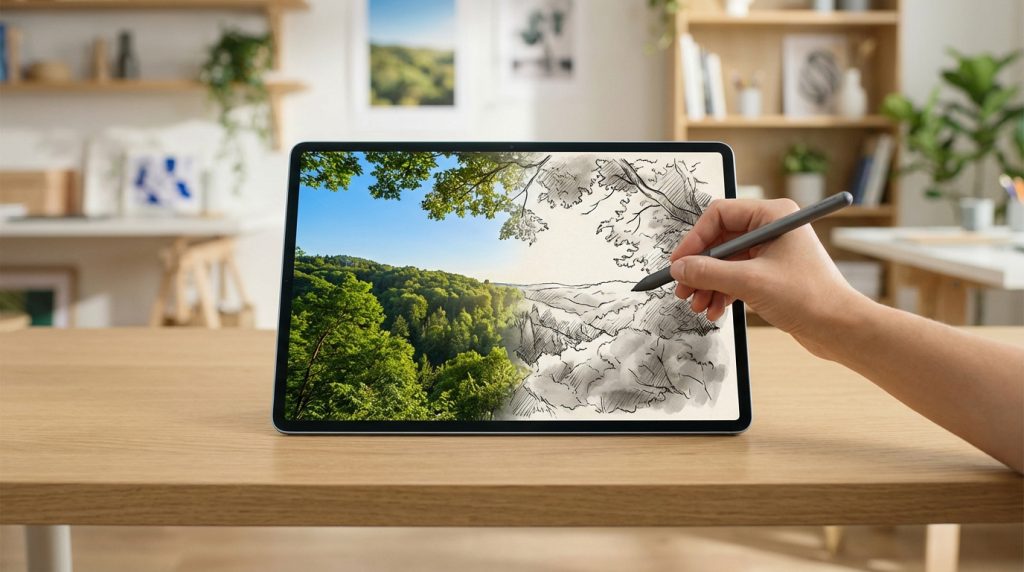
L’essentiel à retenir : l’intelligence artificielle métamorphose instantanément des photos en croquis réalistes sans exiger de compétences artistiques. L’usage d’outils gratuits comme Canva ou Fotor permet de générer des visuels uniques pour les réseaux sociaux ou des cadeaux personnalisés en un temps record. Fait marquant : un seul clic suffit pour obtenir un résultat professionnel bluffant.
Vous aimeriez transformer photo en dessin mais vous manquez de talent artistique ou de temps pour maîtriser des logiciels de création numérique difficiles ? Ce guide complet vous explique comment utiliser l’intelligence artificielle et des plateformes gratuites comme Fotor ou Canva pour convertir vos portraits en esquisses au crayon ou en œuvres au fusain de manière totalement instantanée. Apprenez à manipuler les filtres de détection des contours et les réglages de contraste pour obtenir un résultat visuel bluffant qui donnera une dimension artistique inédite à vos souvenirs numériques les plus précieux dès aujourd’hui.
- Transformer une photo en dessin avec des outils en ligne gratuits
- Les applications mobiles pour un rendu artistique à la portée de tous
- Maîtriser Photoshop et GIMP pour un tracé super facile
- 3 astuces pour améliorer votre expérience et réussir la conversion
Transformer une photo en dessin avec des outils en ligne gratuits
Après avoir capturé l’instant parfait, l’envie de lui donner une dimension artistique plus profonde nous traverse souvent l’esprit. Heureusement, le web regorge de solutions accessibles pour métamorphoser vos clichés sans installer de logiciels complexes.
Utiliser Canva et ses applications IA pour un croquis rapide
L’outil Sketchify dans Canva simplifie tout. L’IA analyse précisément vos contours pour créer une esquisse réaliste. C’est vraiment la solution idéale pour les gens pressés.
Testez aussi les styles VanGoit ou Reimagine. Ces filtres super sympas ajoutent une texture de peinture ou un dessin abstrait unique.
Finalisez votre composition avec des éléments graphiques variés. On peut superposer des textures de papier ou des cadres. Le rendu devient alors une véritable œuvre numérique.
Pensez à la reformulation de textes via intelligence artificielle pour vos légendes. Le texte reste fluide.
Profiter des filtres de dessin automatique sur Fotor
Fotor propose des options variées comme le dessin au crayon ou l’art à l’encre. L’IA gère les ombres automatiquement. Il suffit de télécharger son image. Le processus ne prend que quelques secondes pour un résultat bluffant.
Ajustez ensuite la teinte et le contraste. Ces réglages sont très utiles pour les paysages. Ils permettent de faire ressortir les lignes de force du dessin sans effort manuel.
Exportez enfin votre fichier en haute définition. Choisissez le format PNG pour garder la transparence. Le JPG convient mieux pour un partage rapide sur le web.
- Formats d’exportation disponibles : PNG, JPG, PDF
- Styles populaires : Crayon HB, Encre de Chine, Fusain numérique
Les applications mobiles pour un rendu artistique à la portée de tous
Si les outils en ligne sont pratiques sur ordinateur, la mobilité offre une flexibilité totale pour transformer vos photos directement depuis votre poche. Les smartphones sont devenus de véritables ateliers d’art portatifs.
Créer des esquisses instantanées depuis son smartphone
Testez des outils gratuits pour transformer photo en dessin sans effort. Oubliez les réglages pénibles. Ouvrez l’appli, choisissez votre cliché et admirez le résultat, c’est super facile !
Transformez vos selfies en dessins noir et blanc. La précision des algorithmes actuels impressionne. Chaque trait du visage est respecté. Cela donne un aspect croquis fait main très qualitatif et élégant.
Partagez vos œuvres sur les réseaux. Profitez des nouvelles fonctionnalités de Google Photos pour épater vos amis.
Varier les styles graphiques avec des filtres intelligents
Appliquez des effets manga ou bande dessinée. Ces filtres modifient radicalement l’esthétique de l’image. Optez même pour un style fusain traditionnel et texturé selon vos envies.
Utilisez des consignes textuelles simples. Guidez l’IA par écrit pour ajuster les détails. Demandez plus de traits ou moins de précisions pour un contrôle créatif total.
Testez des rendus comme le cubisme. Un geste suffit pour explorer les courants majeurs. C’est ludique et super simple !
L’intelligence artificielle ne remplace pas l’artiste, elle lui offre simplement une nouvelle palette de pinceaux numériques pour explorer des horizons jusqu’alors inaccessibles aux amateurs.
Maîtriser Photoshop et GIMP pour un tracé super facile
Pour personnaliser vos créations, les logiciels classiques restent la référence. Ils offrent un contrôle total sur chaque trait de votre futur dessin. Rien de plus simple !
Réaliser un dessin au trait sur Photoshop pas à pas
Dupliquez et désaturez d’abord votre calque. Appliquez ensuite le filtre de détection des contours. C’est la base pour isoler les formes de votre photo d’origine.
Utilisez le mode de fusion densité couleur moins. Cette technique fait apparaître le trait noir sur fond blanc. C’est efficace pour obtenir un aspect dessin technique.
Réglez enfin le flou gaussien. Plus le flou est léger, plus le trait est fin. Apprenez aussi à obtenir un tracé vectoriel à partir d’une image pour un rendu pro.
Obtenir un effet fusain gratuit avec le logiciel GIMP
Les brosses artistiques de GIMP simulent parfaitement un tracé au charbon. C’est une alternative gratuite et puissante aux outils payants du marché actuel.
Travaillez les seuils de luminosité pour épurer les lignes superflues. On ne garde que l’essentiel de la photo source. Le dessin gagne alors en clarté et en force visuelle immédiatement.
Exportez le projet final en format léger. GIMP conserve la qualité des détails même après une compression raisonnable.
| Outil | Avantage principal | Niveau de difficulté |
|---|---|---|
| Photoshop | Précision | Intermédiaire |
| GIMP | Gratuité | Intermédiaire |
| Apps Mobiles | Rapidité | Débutant |
3 astuces pour améliorer votre expérience et réussir la conversion
Quel que soit l’outil choisi, la réussite du projet dépend souvent de petits détails ignorés par les débutants. Voici comment passer d’un simple filtre automatique à une création qui semble réellement faite à la main.
Préparer le contraste et la lumière de l’image source
Augmentez le contraste avant la transformation. Cela marque les lignes de force. L’outil de détection travaillera mieux sur une image bien contrastée et nette.
Nettoyage de l’arrière-plan. Supprimez les détails parasites qui brouillent la lecture. Un fond uni aide l’IA à se concentrer sur le sujet principal de votre photo.
Privilégiez une source lumineuse directionnelle. Cela crée du relief et des ombres portées. Pour reformuler ia pour vos textes, ce secret de pro donne du volume et du caractère.
Peaufiner les réglages finaux pour plus de réalisme
Ajout d’une texture de grain de papier. Cela renforce l’aspect authentique du dessin. On oublie alors le côté froid du numérique pour une sensation plus organique.
Retouche manuelle de quelques traits. Brisez la perfection trop lisse de l’IA. Quelques imperfections volontaires donnent l’illusion d’un travail humain et spontané sur la feuille.
Visionnage de tutoriels vidéo. C’est le meilleur moyen de maîtriser les réglages de précision. Chaque outil a ses secrets, alors observez bien les experts en action.
Le secret d’un dessin numérique réussi réside dans l’imperfection maîtrisée, celle qui rappelle la main de l’homme derrière la machine.
Maîtrisez l’art numérique grâce aux outils IA comme Canva ou la précision de Photoshop. Pour réussir à transformer une photo en dessin, ajustez simplement vos contrastes et lancez-vous dès aujourd’hui. Transformez vos clichés ordinaires en œuvres mémorables : votre prochain chef-d’œuvre n’attend plus qu’un clic pour prendre vie.