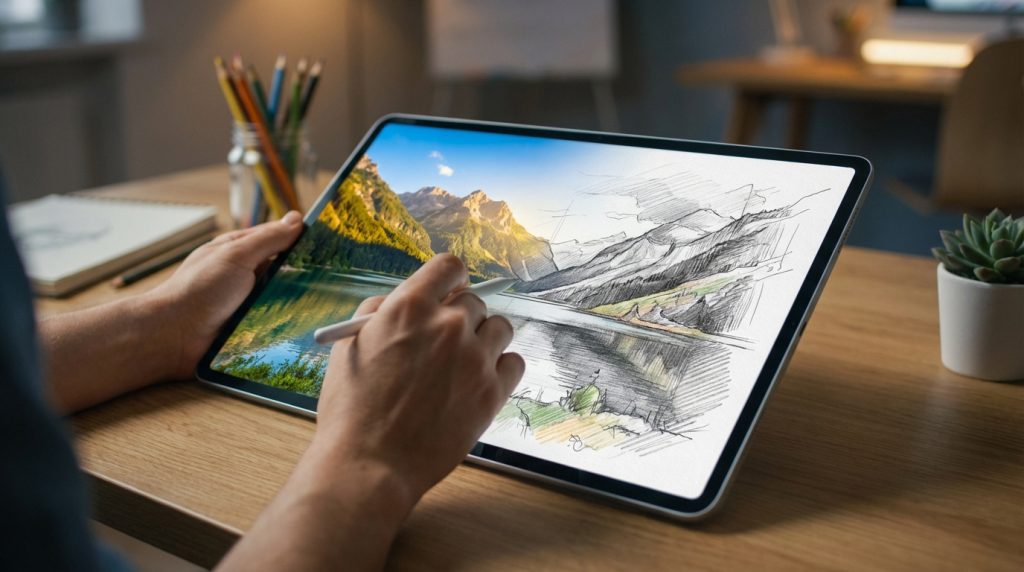
L’essentiel à retenir : la réussite d’un dessin numérique dépend d’une photo nette et contrastée. Des outils gratuits comme Canva ou Fotor utilisent l’intelligence artificielle pour transformer instantanément ces clichés en œuvres. Cela permet d’obtenir un rendu professionnel sans compétences techniques. L’outil Sketchify se distingue particulièrement en créant une esquisse réaliste en un seul clic.
Savez-vous qu’on transforme une photo en dessin en un seul clic sans passer des heures à apprendre à dessiner ? Ce guide pratique vous explique comment réussir cette conversion instantanément grâce à l’intelligence artificielle et des outils gratuits comme Canva, Fotor ou des applications mobiles pour obtenir un rendu professionnel sans avoir besoin d’aucune connaissance technique préalable. Préparez-vous à épater tous vos proches avec des portraits sublimés, des styles manga percutants, des croquis au crayon, des textures de papier à grain très authentiques et des effets de traits d’une précision vraiment incroyable.
- Bien choisir sa photo pour un dessin réussi
- Transformer une photo en dessin en ligne gratuitement
- 3 applications mobiles pour croquer vos portraits
- Comment affiner le rendu avec l’intelligence artificielle ?
Bien choisir sa photo pour un dessin réussi
Après avoir décidé de franchir le pas, la première étape ne se passe pas devant l’écran, mais dans votre galerie d’images pour dénicher la perle rare.
Miser sur le contraste et la lumière
Les ombres marquées sont vos meilleures alliées pour définir des contours nets. Un éclairage latéral crée un relief saisissant. Cela aide vraiment les algorithmes de détection.
Fuyez les clichés trop blancs ou sombres. Les détails s’y perdent totalement. Préférez un sujet sur fond uni. Le détourage automatique sera alors bien plus propre et net sans éléments parasites.
La netteté reste la règle d’or. Une photo floue donnera systématiquement un dessin brouillon et peu lisible.
Sélectionner le style graphique adapté
Fusain ou aquarelle, chaque rendu a ses propres exigences. Un portrait serré convient parfaitement au style manga ou crayon. C’est ce qui rend unique votre création.
Testez plusieurs filtres pour voir la réaction des traits du visage. Certains styles effacent les expressions. D’autres les magnifient avec une précision bluffante.
- Paysages pour l’aquarelle
- Portraits pour le fusain
- Architecture pour le trait d’encre
Transformer une photo en dessin en ligne gratuitement
Une fois votre cliché sélectionné, nul besoin d’investir dans des logiciels coûteux, car le web regorge d’outils accessibles en quelques clics.
Utiliser Canva et ses modules créatifs
Rien de plus simple avec Sketchify intégré à Canva pour transformer vos portraits. Elle génère une esquisse réaliste instantanément. C’est l’outil idéal sans aucune connaissance technique préalable.
Évoquons l’outil VanGoit pour les amateurs de peinture. Il imite parfaitement les coups de pinceau des grands maîtres. Vous pouvez ensuite ajouter des éléments graphiques variés. Personnalisez le résultat pour le rendre vraiment unique et original.
Alors voilà, visitez IATexte afin de comprendre la clarté des outils numériques. Ces plateformes simplifient la création artistique. C’est vraiment à la portée de tous.
Exploiter les filtres artistiques de Fotor
Le processus de téléversement sur Fotor est super facile ! Appliquez des filtres IA inspirés du cubisme. Les résultats rappellent souvent les œuvres de Picasso avec une étonnante fidélité.
Détaillons les options de croquis à l’encre. Elles offrent un rendu très professionnel et sobre. Hop, l’exportation se fait simplement en haute résolution. Choisissez le format JPG ou PNG pour tous les besoins créatifs spécifiques.
| Outil | Style dominant | Point fort |
|---|---|---|
| Canva | Esquisse | Simple |
| Fotor | Artistique | Précis |
| Sketchify | Crayon | Rapide |
3 applications mobiles pour croquer vos portraits
Pour ceux qui préfèrent créer en déplacement, votre smartphone transforme une photo en dessin comme un véritable carnet de croquis grâce à des applications dédiées.
Réaliser des esquisses avec Photo Sketch Maker
Vous choisissez entre le graphite classique et le crayon de couleur. Variez les textures selon l’émotion que vous voulez transmettre. L’outil permet une personnalisation poussée des grains de papier.
Si vous cherchez un logiciel gratuit pour Windows, sachez qu’il existe des alternatives PC. Cette version complète bien l’usage mobile. Elle offre des options similaires pour vos projets créatifs. C’est idéal pour travailler sur grand écran.
Utilisez l’outil de recadrage intégré avant de lancer la transformation. Enregistrez ensuite vos créations directement dans la galerie de votre téléphone portable.
Gérer les publicités et l’exportation
Attention aux publicités fréquentes sur ces outils gratuits. Elles imposent souvent des coupures durant la création. Soyez patient lors du processus de rendu final sur votre écran.
Pensez à vérifier la validité des sauvegardes. Évitez les pertes de données frustrantes après un long travail de retouche. L’interface permet aussi un partage instantané sur vos réseaux sociaux favoris.
Voici un petit conseil d’expert pour ne pas s’énerver.
La patience est la clé pour obtenir un résultat gratuit de qualité professionnelle sur mobile sans dépenser un centime.
Comment affiner le rendu avec l’intelligence artificielle ?
Si les filtres classiques ne vous suffisent plus pour quand on transforme une photo en dessin, l’intelligence artificielle ouvre des perspectives de personnalisation bien plus poussées.
Piloter la conversion par commandes textuelles
Donnez des instructions précises pour guider l’IA. Précisez le style comme un fusain sombre ou une ligne claire. Vos mots-clés déterminent la finesse du trait final obtenu.
Testez des outils comme Animeify pour un style fiction. Transformez un simple portrait en personnage de manga. Ajustez l’intensité des traits via les réglages de l’invite. En fait, c’est bluffant.
Vous pouvez reformuler un texte avec l’IA pour optimiser vos commandes. C’est super efficace.
Personnaliser le résultat final sans technique
Superposez des textures de papier à grain. Cela renforce l’illusion d’un véritable dessin manuel. Modifiez la colorimétrie pour donner un aspect ancien ou sépia à l’œuvre.
Il est possible d’utiliser des outils en ligne pour obtenir un tracé vectoriel de qualité. C’est parfait pour les agrandissements. Essayez donc !
Nettoyez les artefacts numériques avec des gommes intelligentes. Supprimez les petits défauts de conversion. Votre image finale semblera sortir tout droit de l’atelier d’un artiste confirmé.
Sélectionne une image contrastée, choisis ton style sur Canva ou Fotor et laisse l’IA agir. Désormais, transforme une photo en dessin devient un jeu d’enfant pour sublimer tes souvenirs et épater ton entourage dès maintenant. Ton prochain chef-d’œuvre n’attend plus que toi.