
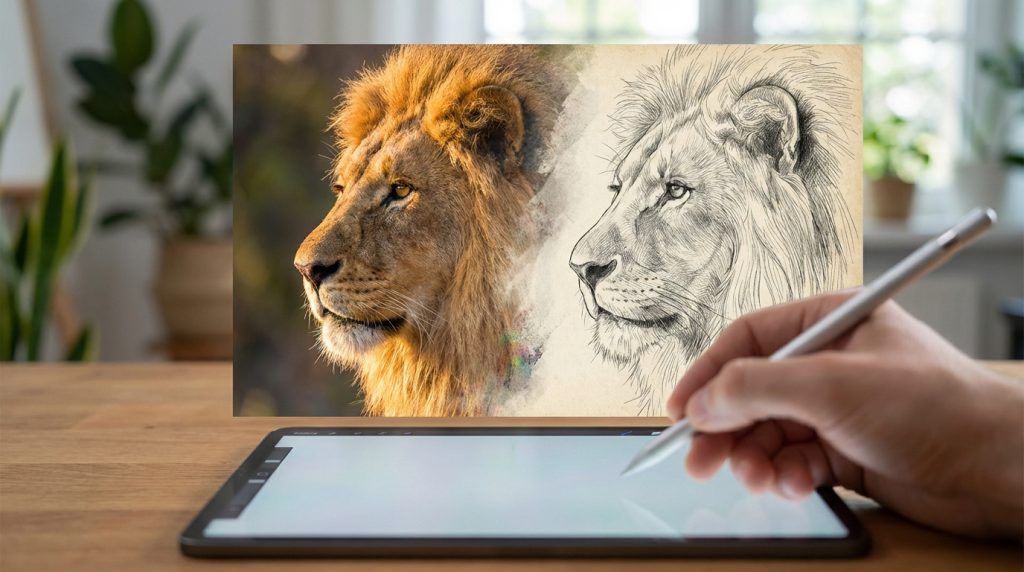
L’essentiel à retenir : la conversion de photos en dessins est désormais instantanée grâce à l’IA, sans talent artistique requis. Des solutions comme Sketchify ou PhotoCat permettent de créer des visuels originaux pour dynamiser les réseaux sociaux. C’est vraiment bluffant : PhotoCat traite jusqu’à 50 images simultanément et sans aucun filigrane.
Vous voulez transformer une photo en dessin mais vous n’avez aucun talent artistique ou le temps d’apprendre des logiciels compliqués ? Cet article vous présente les meilleures solutions gratuites comme PhotoCat ou Sketchify sur Canva pour obtenir un croquis réaliste, un style manga ou une toile post-impressionniste en un seul clic. Découvrez comment créer des esquisses professionnelles sans filigrane pour métamorphoser vos clichés ordinaires en pépites visuelles vraiment uniques et booster votre engagement sur les réseaux sociaux sans le moindre petit effort technique grâce à la puissance de l’intelligence artificielle moderne.
- Transformer une photo en dessin avec les meilleurs outils web
- 2 applications mobiles pour un style artistique unique
- Comment réussir sa conversion en 3 étapes simples ?
- 2 secrets pour obtenir un effet crayonné ultra réaliste
Transformer une photo en dessin avec les meilleurs outils web
Après avoir exploré les bases de la retouche, il est temps de se pencher sur les solutions accessibles directement depuis votre navigateur pour métamorphoser vos clichés.
PhotoCat pour des croquis gratuits et sans filigrane
PhotoCat mise tout sur l’efficacité. Son interface est intuitive et pensée pour la rapidité. On y accède sans créer de compte, ce qui simplifie grandement le processus créatif immédiat.
Sélectionnez l’effet crayon dans le menu latéral. Le rendu s’affiche instantanément sur votre image. Vous pouvez ensuite exporter le résultat sans aucune publicité intrusive. C’est un atout majeur pour les puristes.
Vos créations restent propres et professionnelles. Aucune marque ne vient gâcher l’esthétique finale de votre dessin.
Sketchify sur Canva pour une esquisse en un clic
Intégrez votre photo dans un design Canva classique. Cherchez ensuite l’application interne pour transformer l’image en un clic. Rien de plus simple pour tous les créateurs !
Le filtre simule parfaitement les traits de graphite. On obtient une texture qui semble sortir d’un carnet de croquis. Le résultat bluffe souvent par sa précision graphique.
Si vous utilisez déjà cet outil pour vos visuels, l’intégration est naturelle. Pas besoin de changer d’onglet ou de logiciel. Tout se passe au même endroit.
Canva permet de transformer n’importe quel portrait en une esquisse délicate sans posséder la moindre compétence technique en dessin traditionnel ou numérique.
2 applications mobiles pour un style artistique unique
Si les outils web dépannent bien, les applications mobiles offrent une flexibilité accrue pour transformer une photo en dessin n’importe où, directement depuis votre smartphone.
Reimagine pour varier les plaisirs entre manga et fantastique
Diversité des styles disponibles. Vous pouvez choisir entre l’esthétique manga ou des univers plus fantastiques. Rien de plus simple pour modifier radicalement l’ambiance de votre cliché initial.
L’IA permet d’affiner le résultat via des mots-clés. Précisez « traits épais » ou « couleurs pastel » pour guider l’outil. La personnalisation devient alors presque infinie et très ludique.
La conversion ne prend que quelques secondes. Votre téléphone travaille dur pour un rendu immédiat. C’est idéal pour tester la fonctionnalité Remix de Google Photos.
VanGoit pour imiter le coup de pinceau des grands maîtres
Cette application se concentre sur les textures riches et vibrantes. Elle imite les techniques de peinture célèbres avec brio. Vos photos prennent une dimension historique et artistique unique.
Un simple cliché de vacances devient une toile de maître. Les algorithmes analysent les volumes pour appliquer les touches de couleur. Le relief semble presque palpable sur l’écran.
On sent la matière et le mouvement du pinceau virtuel. Les couleurs éclatent et donnent vie à l’image. C’est l’outil parfait pour les amateurs d’art classique.
Transformer une simple photo de jardin en une œuvre digne de Van Gogh n’a jamais été aussi accessible qu’avec ces nouveaux algorithmes de texture.
Comment réussir sa conversion en 3 étapes simples ?
Pour transformer une photo en dessin sans obtenir un filtre bas de gamme, suivez cette méthodologie rigoureuse.
Importer l’image et sélectionner le filtre adapté
Utilisez le système de glisser-déposer pour gagner du temps. La plupart des outils acceptent les formats standards comme le JPEG. C’est la première étape déterminante du projet.
Testez le dessin au trait face à l’esquisse au crayon. Chaque option apporte une émotion différente à votre sujet. Prenez le temps d’observer les détails de chaque rendu.
Privilégiez des images avec un fort contraste. Cela facilite grandement le travail de détection des contours par l’outil. C’est super facile !
Ajuster les ombres et les textures manuellement
Jouez avec les curseurs pour renforcer le relief global. Une ombre bien placée donne de la profondeur au trait. N’ayez pas peur de forcer les noirs.
Réglez la netteté pour faire ressortir les détails clés. Le dessin gagne alors en caractère et en force. La magie opère enfin.
Dosez l’aspect brut selon vos envies. Vous pouvez aussi reformuler ia pour améliorer vos descriptions textuelles. Rien de plus simple !
Ajouter des éléments graphiques pour finaliser l’œuvre
Ajoutez du texte ou des icônes pour personnaliser l’image. Piochez dans la bibliothèque pour enrichir la composition. L’aspect devient fini.
Posez un filigrane discret sur votre œuvre. Cela permet de revendiquer la paternité de votre travail numérique. C’est une habitude saine.
Exportez le visuel final pour vos abonnés. Montrez votre talent artistique au monde entier en un clic.
- Vérifier la résolution finale
- Choisir le format d’exportation (PNG ou JPG)
- Appliquer un dernier filtre de grain
- Vérifier la lisibilité du texte ajouté
2 secrets pour obtenir un effet crayonné ultra réaliste
Pour transformer une photo en dessin et passer d’un filtre gadget à une œuvre d’art, certains réglages font la différence.
Accentuer la lumière pour donner du relief au trait
Forcez les contrastes sans hésiter. Poussez les blancs pour simuler un vrai coup de crayon. Les zones sombres doivent rester denses. Cela évite l’aspect grisâtre des outils basiques.
Les zones d’ombre apportent l’authenticité nécessaire. Sans elles, le résultat semble artificiel et manque de vie.
Variez l’exposition locale. Le trait devient dynamique via la vectorisation par luminosité.
Utiliser le traitement par lots pour gagner en productivité
Modifiez 50 images simultanément. C’est un gain de temps phénoménal. L’automatisation devient votre alliée.
Appliquez les mêmes réglages sur une série. Cela crée une cohérence esthétique. Votre identité devient reconnaissable.
Produisez du contenu rapidement. Vos réseaux sociaux resteront actifs en allant optimiser vos textes.
| Méthode | Outil recommandé | Avantage principal | Niveau de difficulté |
|---|---|---|---|
| Web | PhotoCat | Filtres gratuits | Débutant |
| Mobile | Reimagine | Styles variés | Facile |
| Logiciel PC | Photo to Sketch Converter | Rendu pro | Intermédiaire |
| Vectoriel | Inkscape | Tracé précis | Avancé |
Maîtrisez enfin l’art de transformer une photo en dessin grâce à l’IA et des outils intuitifs comme PhotoCat. Lancez-vous dès maintenant pour métamorphoser vos clichés en esquisses uniques et captiver votre audience. Vos futurs chefs-d’œuvre artistiques n’attendent plus qu’un clic pour prendre vie.